CrystalDiskMark の使い方
ディスクベンチマークの実行方法と、メインウィンドウ・設定の見方を説明します。
始める前に
- ディスクを使うプログラムを終了(タブの多いブラウザ、バックアップ、クラウド同期、ウイルススキャンなど)して、ベンチマークに影響しないようにする。
- ドライブの選択:内蔵ドライブ(C:\, D:\, など)は常に表示されます。ネットワーク・マップドライブを測る場合は、管理者ではなく通常ユーザーでCrystalDiskMarkを実行。UACが出たら「いいえ」をクリック。
- テストサイズ:デフォルト1 GiBは多くのSSD・HDDに適しています。USBメモリや非常に遅いドライブでは64 MiBや128 MiBにして、妥当な時間で終わるようにする。
- 以前ベンチマークが失敗した場合は管理者として実行(.exeを右クリック)を試す。ネットワークドライブの場合は管理者なしで実行する必要があります。
メインウィンドウ
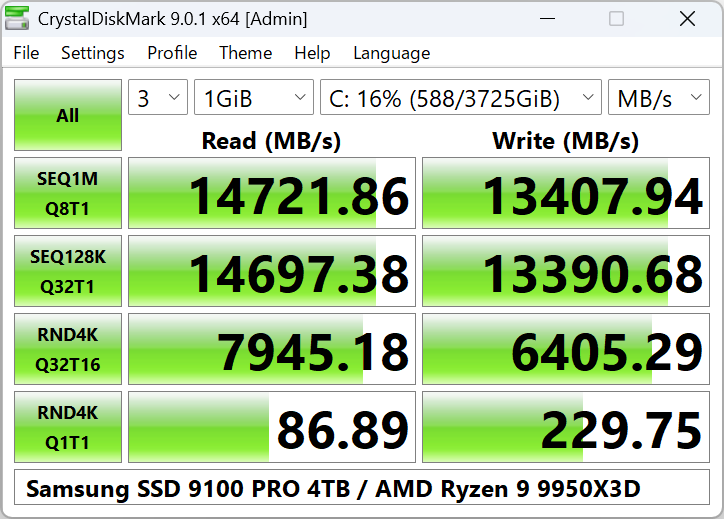
ベンチマークの開始方法
- テスト実行回数を選択(1〜9、デフォルト5)。
- テストサイズを選択:16MiB〜64GiB。USBや遅いドライブでは小さめ(64MiB〜1GiBなど)にする。
- テストドライブを選択(C:\, D:\など)。ネットワークドライブの場合は管理者ではなく通常ユーザーでCrystalDiskMarkを実行。
- Allをクリックして全テストを実行。または個別の行ボタン(例:SEQ 1MiB Q8T1)でそのテストだけ実行。
テストパラメータの説明
テスト実行回数
1〜9。デフォルト5。回数を増やすと平均は安定するが時間がかかる。
テストサイズ
16MiB、32MiB、64MiB、128MiB、256MiB、512MiB、1GiB、2GiB、4GiB、8GiB、16GiB、32GiB、64GiB。デフォルト1GiB。USBや遅いストレージでは64MiBや128MiBを使用。
テストドライブ
ローカルドライブ(C:\, D:\, など)。ネットワークドライブは管理者として実行していないときのみ表示。
表示単位
結果はMB/s、GB/s、IOPS、μs(平均レイテンシ)で表示可能。設定で変更できる場合あり。
各テストの意味
- SEQ(シーケンシャル) – 大ブロックの連続読取・書込。大容量ファイルのコピー速度(動画など)に相当。
- RND(ランダム) – 小ブロックのランダム読取・書込。OSやアプリの負荷(4KiBなど)を反映。
- Q8T1、Q1T1、Q32T16 – キュー深度とスレッド数。キュー・スレッドを増やすとNVMe SSDではスループットが上がりやすい。
デフォルトプロファイルは SEQ 1MiB Q8T1、SEQ 1MiB Q1T1、RND 4KiB Q32T1、RND 4KiB Q1T1。NVMe SSDプロファイルではブロックサイズやQ32T16のランダムが追加されます。
設定(ファイル → 設定)
設定 → 設定でブロックサイズ・キュー・スレッドを変更できます。プリセット:
- デフォルト:ランダム 4KiB Q1T1、4KiB Q32T1;シーケンシャル 1MiB Q1T1、1MiB Q8T1。
- NVMe SSD:ランダム 4KiB Q1T1、4KiB Q32T16;シーケンシャル 128KiB Q32T1、1MiB Q8T1。
テストデータはランダムまたは0フィルを選択可能。SSDによってはどちらかで結果が変わる場合があり、正常です。
結果のコピー・保存
ファイル → コピーでクリップボードにコピー。ファイル → 保存(テキスト)/保存(画像)でファイル保存(UTF-16LEテキストまたはPNG/JPEG/BMP画像)。
「画像で保存」やコピーが失敗する場合は、一度CrystalDiskMarkを管理者として実行。Windows 11では設定 → システム → クリップボードの権限を確認。
ベンチマーク後
テストが終わると、メインウィンドウに各テスト行の読取・書込速度が表示されます。次のことができます:
- ドライブ種別の一般的な範囲と比較(ベンチマークページ参照)。
- 結果を文書や掲示板に貼り付け(ファイル → コピー)、または画像で保存してレポートに使用。
- 別のテストサイズやプロファイル(NVMe SSDなど)で再実行して追加データを取得。
- 速度が想定より大幅に低い場合はトラブルシューティング(サーマルスロットリング、バックグラウンドアプリ、ドライバ、リンク幅)を確認。
ベストプラクティス
- ベンチマーク実行前にブラウザ、クラウド同期(OneDrive、Dropbox)、バックアップソフトを終了し、テスト中にドライブにアクセスしないようにする。
- 2台のドライブやアップグレード前後の比較では、同じ実行回数(例:5)と同じテストサイズを使う。
- NVMeドライブではプロファイルメニューまたは設定からNVMe SSDプロファイルを選び、キュー深度・スレッドを適切にする。
- ベンチマークを連続して実行しすぎない。大量の書き込みでSSDやUSBフラッシュを消耗する。たまの測定で十分。
- 掲示板やレビューで結果を共有するときは、CrystalDiskMarkのバージョン、テストサイズ、プロファイル(デフォルト、NVMe SSDなど)を記載すると公平に比較できる。
テストサイズの選び方
テストサイズは所要時間と、場合により結果(キャッシュの影響など)に影響します。
- 64 MiB〜256 MiB:USBメモリ、非常に遅いHDD、または簡単な確認向け。数分で終わる。
- 1 GiB(デフォルト):SATA SSDと多くのNVMeに標準。速度と代表性のバランスがよい。
- 2 GiB〜8 GiB:ハイエンドNVMeやキャッシュを超えた負荷をかけたい場合。時間は長め。
- 16 GiB以上:持続性能のテスト用。ドライブの空き容量と時間に余裕がある場合。