Как пользоваться CrystalDiskMark
В этом руководстве объясняется, как запустить тест диска и понять главное окно и настройки.
Перед началом
- Закройте программы, которые используют диск (браузеры с множеством вкладок, резервное копирование, облачная синхронизация, полное сканирование антивируса), чтобы тест не искажался.
- Выберите нужный диск: Внутренние диски (C:\, D:\, и т.д.) всегда отображаются. Для сетевого или подключённого диска запускайте CrystalDiskMark от обычного пользователя (не от имени администратора); при появлении UAC нажмите «Нет».
- Размер теста: По умолчанию 1 ГиБ подходит для большинства SSD и HDD. Используйте 64 МиБ или 128 МиБ для USB-флешек или очень медленных дисков, чтобы тест завершился за разумное время.
- Если тест раньше завершался с ошибкой, попробуйте Запуск от имени администратора (правый клик по .exe). Для сетевых дисков нужно запускать без прав администратора.
Главное окно
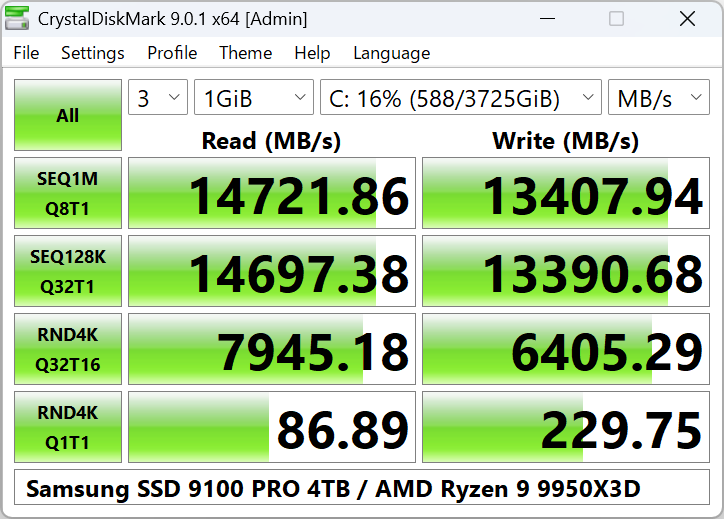
Как запустить тест
- Выберите Число прогонов (1–9; по умолчанию 5).
- Выберите Размер теста: от 16 МиБ до 64 ГиБ. Для USB или медленных дисков используйте меньшие размеры (например 64 МиБ–1 ГиБ).
- Выберите Тестовый диск (например C:\, D:\). Для сетевых дисков запускайте CrystalDiskMark от обычного пользователя (не от администратора).
- Нажмите All, чтобы запустить все тесты, или кнопку нужной строки (например SEQ 1MiB Q8T1) для одного теста.
Параметры теста
Число прогонов
1–9. По умолчанию 5. Больше прогонов дают стабильнее среднее, но тест длится дольше.
Размер теста
16 МиБ, 32 МиБ, 64 МиБ, 128 МиБ, 256 МиБ, 512 МиБ, 1 ГиБ, 2 ГиБ, 4 ГиБ, 8 ГиБ, 16 ГиБ, 32 ГиБ, 64 ГиБ. По умолчанию 1 ГиБ. Для USB или медленных накопителей — 64 МиБ или 128 МиБ.
Тестовый диск
Любой локальный диск (C:\, D:\, и т.д.). Сетевые диски отображаются только при запуске не от имени администратора.
Единица результатов
Результаты можно показывать в МБ/с, ГБ/с, IOPS или μs (средняя задержка). Меняется в настройках, если доступно.
Что означают тесты
- SEQ (последовательный) — чтение/запись большими блоками подряд. Показывает скорость копирования больших файлов (например видео).
- RND (случайный) — случайное чтение/запись мелкими блоками. Отражает нагрузку ОС и приложений (например 4 КиБ).
- Q8T1, Q1T1, Q32T16 — глубина очереди и число потоков. Большая очередь/потоки дают выше пропускную способность на NVMe SSD.
Профиль по умолчанию: SEQ 1MiB Q8T1, SEQ 1MiB Q1T1, RND 4KiB Q32T1, RND 4KiB Q1T1. Профиль NVMe SSD добавляет другие размеры блоков и Q32T16 для случайного теста.
Настройки (Файл → Настройки)
Размер блока, очередь и потоки можно изменить в Настройки → Настройки. Предустановки:
- По умолчанию: Случайный 4KiB Q1T1, 4KiB Q32T1; Последовательный 1MiB Q1T1, 1MiB Q8T1.
- NVMe SSD: Случайный 4KiB Q1T1, 4KiB Q32T16; Последовательный 128KiB Q32T1, 1MiB Q8T1.
Данные теста могут быть Случайные или 0 Fill. У некоторых SSD результаты различаются — это нормально.
Копирование и сохранение результатов
Используйте Файл → Копировать, чтобы скопировать результат в буфер обмена, или Файл → Сохранить (текст) / Сохранить (изображение) для сохранения в файл (текст UTF-16LE или изображение PNG/JPEG/BMP).
Если «Сохранить как изображение» или копирование не срабатывает, один раз запустите CrystalDiskMark от имени администратора. В Windows 11 проверьте разрешения буфера обмена: Параметры → Система → Буфер обмена.
После теста
По завершении теста в главном окне отображаются скорости чтения и записи по каждой строке. Можно:
- Сравнить с типичными диапазонами для вашего типа диска (см. нашу страницу бенчмарков).
- Вставить результат в документ или форум (Файл → Копировать) или сохранить как изображение для отчётов.
- Запустить тест снова с другим размером или профилем (например NVMe SSD) при необходимости.
- Если скорости заметно ниже ожидаемых, см. устранение неполадок (троттлинг, фоновые приложения, драйвер, ширина линии).
Рекомендации
- Закрывайте браузеры, облачную синхронизацию (OneDrive, Dropbox) и программы резервного копирования перед тестом, чтобы они не обращались к диску во время измерения.
- Используйте одинаковое число прогонов (например 5) и одинаковый размер теста при сравнении двух дисков или до/после апгрейда.
- Для NVMe выбирайте профиль NVMe SSD в меню профиля или в настройках.
- Не запускайте тесты постоянно — они пишут много данных и изнашивают SSD и USB-флешки. Достаточно периодических проверок.
- При публикации результатов укажите версию CrystalDiskMark, размер теста и профиль (По умолчанию, NVMe SSD и т.д.), чтобы другие могли корректно сравнивать.
Какой размер теста когда использовать
Размер влияет на длительность и иногда на результат (например из-за кэша).
- 64 МиБ – 256 МиБ: Для USB-флешек, очень медленных HDD или быстрой проверки. Тест заканчивается за несколько минут.
- 1 ГиБ (по умолчанию): Стандартный выбор для SATA SSD и большинства NVMe. Баланс скорости и представительности.
- 2 ГиБ – 8 ГиБ: Для топовых NVMe или проверки за пределами кэша. Занимает больше времени.
- 16 ГиБ и более: Для теста устойчивой производительности; убедитесь, что на диске достаточно свободного места и времени.