So verwenden Sie CrystalDiskMark
In dieser Anleitung wird erklärt, wie Sie einen Festplatten-Benchmark durchführen und das Hauptfenster und die Einstellungen verstehen.
Bevor Sie beginnen
- Schließen Sie Programme die die Festplatte nutzen (Browser mit vielen Tabs, Backup-Software, Cloud-Synchronisierung, Antiviren-Vollscan), sodass der Benchmark nicht beeinträchtigt wird.
- Wählen Sie das richtige Laufwerk: Interne Laufwerke (C:\, D:\ usw.) werden immer aufgelistet. Für einen Netzwerk oder zugeordnetes Laufwerk, führen Sie CrystalDiskMark als normaler Benutzer (nicht als Administrator) aus; Wenn UAC angezeigt wird, klicken Sie auf Nein.
- Testgröße: Der Standardwert von 1 GiB ist für die meisten SSDs und HDDs geeignet. Verwenden Sie 64 MiB oder 128 MiB für USB-Sticks oder sehr langsame Laufwerke, damit der Test in angemessener Zeit abgeschlossen wird.
- Wenn der Benchmark schon einmal fehlgeschlagen ist, versuchen Sie es Als Administrator ausführen(Rechtsklick auf die EXE-Datei). Für Netzlaufwerke müssen Sie ohne Admin ausführen.
Hauptfenster
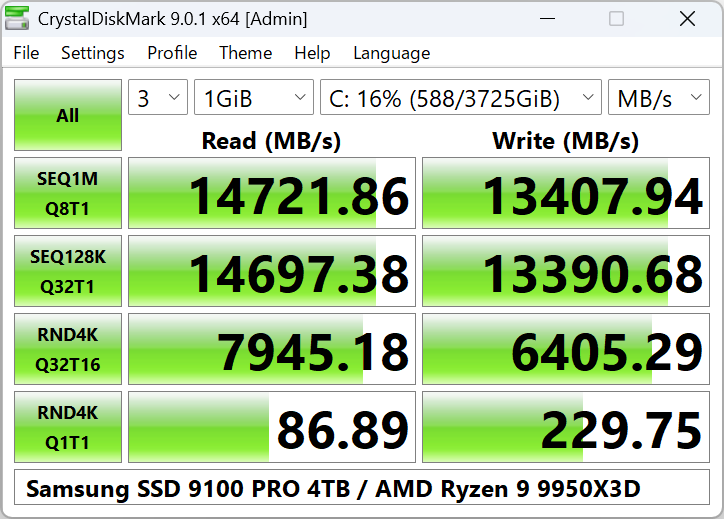
So starten Sie einen Benchmark
- Wählen Anzahl der Testläufe(1–9; Standard ist 5).
- Wählen Testgröße: 16MiB bis 64GiB. Verwenden Sie kleinere Größen (z. B. 64 MiB–1 GiB) für USB- oder langsame Laufwerke.
- Wählen Sie die aus Probefahrt(z. B. C:\, D:\). Führen Sie CrystalDiskMark für Netzwerklaufwerke als Standardbenutzer (nicht als Administrator) aus.
- Klicken Alle um alle Tests auszuführen, oder klicken Sie auf eine einzelne Zeilenschaltfläche (z. B. SEQ 1MiB Q8T1), um nur diesen Test auszuführen.
Testparameter erklärt
Anzahl der Testläufe
1–9. Der Standardwert ist 5. Mehr Läufe führen zu stabileren Durchschnittswerten, dauern aber länger.
Testgröße
16MiB, 32MiB, 64MiB, 128MiB, 256MiB, 512MiB, 1GiB, 2GiB, 4GiB, 8GiB, 16GiB, 32GiB, 64GiB. Standardmäßig 1 GB. Verwenden Sie für USB oder langsamen Speicher 64 MB oder 128 MB.
Probefahrt
Jedes lokale Laufwerk (C:\, D:\ usw.). Netzlaufwerke werden nur angezeigt, wenn Sie nicht als Administrator ausgeführt werden.
Testeinheit
Die Ergebnisse können als MB/s, GB/s, IOPS oder μs (durchschnittliche Latenz) angezeigt werden. Ändern Sie die Einstellungen, falls verfügbar.
Was die Tests bedeuten
- SEQ (sequentiell)– Sequentielles Lesen/Schreiben großer Blöcke. Gut für die Kopiergeschwindigkeit großer Dateien (z. B. Videodateien).
- RND (Zufällig)– Zufälliges Lesen/Schreiben kleiner Blöcke. Spiegelt die Arbeitslast des Betriebssystems und der App wider (z. B. 4 KiB).
- Q8T1, Q1T1, Q32T16– Warteschlangentiefe und Threadanzahl. Höhere Warteschlangen/Threads können zu einem höheren Durchsatz auf NVMe-SSDs führen.
Das Standardprofil verwendet SEQ 1MiB Q8T1, SEQ 1MiB Q1T1, RND 4KiB Q32T1, RND 4KiB Q1T1. Das NVMe-SSD-Profil fügt verschiedene Blockgrößen und Q32T16 für zufällige Blockgrößen hinzu.
Einstellungen (Datei > Einstellungen)
Sie können Blockgröße, Warteschlange und Threads über ändern Einstellungen → Einstellungen. Voreinstellungen:
- Standard: Zufällig 4 KiB Q1T1, 4 KiB Q32T1; Sequentielle 1MiB Q1T1, 1MiB Q8T1.
- NVMe-SSD: Zufällig 4 KiB Q1T1, 4 KiB Q32T16; Sequentielle 128KiB Q32T1, 1MiB Q8T1.
Testdaten können seinzufälligoder0 Füllen. Einige SSDs zeigen jeweils unterschiedliche Ergebnisse; das ist normal.
Ergebnisse kopieren und speichern
Verwenden Datei → Kopieren um das Ergebnis in die Zwischenablage zu kopieren, oder Datei → Speichern (Text) / Speichern (Bild) zum Speichern als Datei (UTF-16LE-Text oder PNG/JPEG/BMP-Bild).
Wenn „Als Bild speichern“ oder das Kopieren fehlschlägt, führen Sie CrystalDiskMark einmal als Administrator aus. Überprüfen Sie unter Windows 11 die Berechtigungen der Zwischenablage unter Einstellungen → System → Zwischenablage.
Nach dem Benchmark
Sobald der Test abgeschlossen ist, werden im Hauptfenster die Lese- und Schreibgeschwindigkeiten für jede Testzeile angezeigt. Du kannst:
- Vergleichen Sie mit typischen Bereichen für Ihren Antriebstyp (siehe unsere Benchmarks-Seite).
- Fügen Sie das Ergebnis in ein Dokument oder Forum ein (Datei → Kopieren) oder speichern Sie es als Bild für Berichte.
- Führen Sie den Test erneut mit einer anderen Testgröße oder einem anderen Testprofil (z. B. NVMe SSD) aus, wenn Sie mehr Daten benötigen.
- Wenn die Geschwindigkeiten viel niedriger sind als erwartet, überprüfen Sie dies Fehlerbehebung(thermische Drosselung, Hintergrund-Apps, Treiber oder Linkbreite).
Best Practices
- Schließen Sie Browser, Cloud-Synchronisierung (OneDrive, Dropbox) und Backup-Software, bevor Sie einen Benchmark ausführen, damit sie während des Tests nicht auf das Laufwerk zugreifen.
- Verwenden Sie beim Vergleich zweier Laufwerke oder vor/nach Upgrades die gleiche Anzahl an Durchläufen (z. B. 5) und die gleiche Testgröße.
- Wählen Sie für NVMe-Laufwerke das NVMe-SSD-Profil aus dem Profilmenü oder den Einstellungen aus, damit Warteschlangentiefe und Threads geeignet sind.
- Führen Sie nicht ständig Benchmarks durch. Sie schreiben viele Daten und können SSDs und USB-Flash verschleißen. Gelegentliche Tests reichen aus.
- Wenn Sie Ergebnisse in Foren oder Rezensionen teilen, geben Sie die CrystalDiskMark-Version, die Testgröße und das Profil (Standard, NVMe SSD usw.) an, damit andere fair vergleichen können.
Wann welche Testgröße verwendet werden sollte
Die Testgröße beeinflusst sowohl die Dauer als auch manchmal das Ergebnis (z. B. Cache-Effekte).
- 64 MiB – 256 MiB: Gut für USB-Sticks, sehr langsame Festplatten oder wenn Sie eine schnelle Überprüfung wünschen. Die Tests sind in wenigen Minuten abgeschlossen.
- 1 GiB (Standard): Standardauswahl für SATA-SSDs und die meisten NVMe-Laufwerke. Gleicht Geschwindigkeit und Repräsentativität aus.
- 2 GiB – 8 GiB: Für High-End-NVMe oder wenn Sie das Laufwerk über den Cache hinaus belasten möchten. Dauert länger.
- 16 GiB+: Für dauerhafte Leistungstests; Stellen Sie sicher, dass auf dem Laufwerk genügend freier Speicherplatz und Zeit zur Verfügung steht.