CrystalDiskMark
Einfache Festplatten-Benchmark-Software. Misst sequenzielle und zufällige Lese-/Schreibgeschwindigkeit Ihrer SSD, HDD oder NVMe.
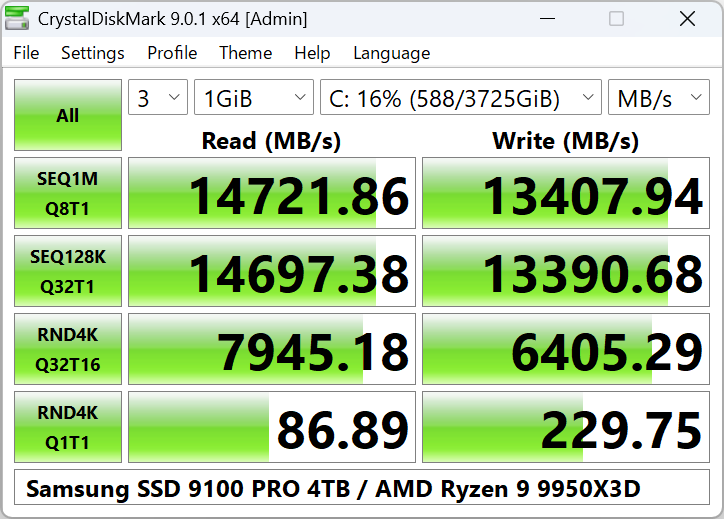
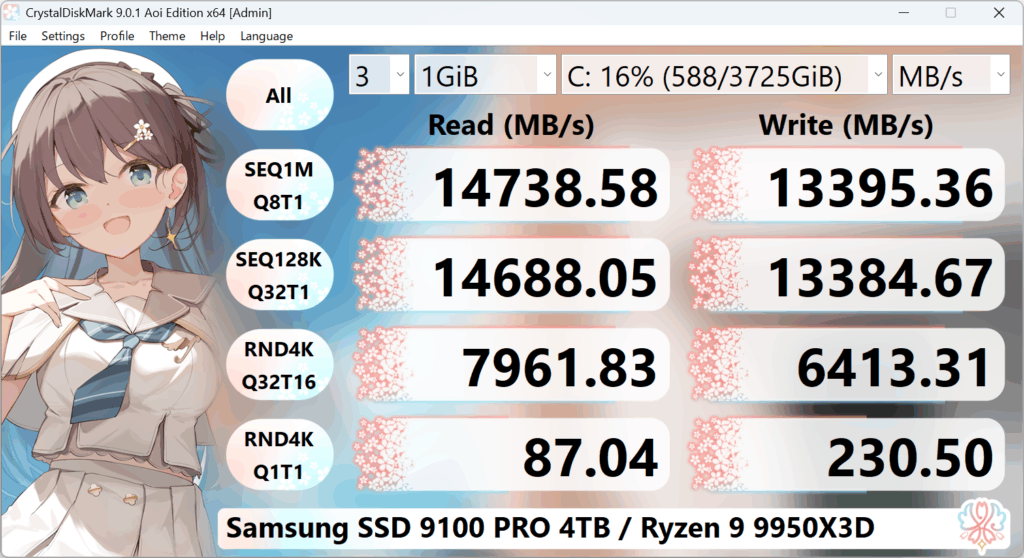
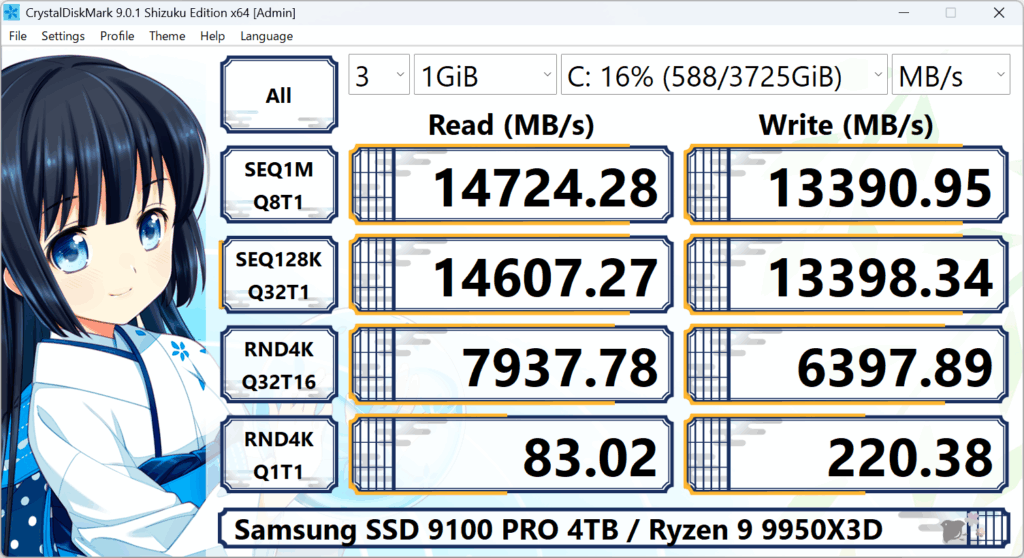
Was ist CrystalDiskMark?
CrystalDiskMark ist eine kostenlose Festplatten-Benchmark-Software für Windows, die Lese- und Schreibgeschwindigkeit Ihrer Laufwerke misst. Ob SSD, HDD, NVMe oder externes USB – Sie können einen Festplatten-Geschwindigkeitstest in Minuten durchführen. Die Software zeigt sequenzielle und zufällige Leistung in MB/s, GB/s oder IOPS, sodass Sie Laufwerke vergleichen, die Leistung nach einem Upgrade prüfen oder kontrollieren können, ob Ihr Speicher den Erwartungen entspricht.
Keine Anmeldung oder Konto nötig. Installer oder ZIP herunterladen, Laufwerk und Testgröße wählen, dann All klicken zum Starten des Benchmarks. Ergebnisse können in die Zwischenablage kopiert oder als Bild für Berichte und Forenbeiträge gespeichert werden. CrystalDiskMark wird von PC-Bauern, Testern, IT-Abteilungen und Privatanwendern für SSD-Benchmarks und HDD-Geschwindigkeitstests genutzt. Details in unserer Schritt-für-Schritt-Anleitung und den FAQ.
Hauptfunktionen
Themen
Dark, Flower, DarkRed. Shizuku- und Aoi-Editionen mit weiteren Themen.
Viele Sprachen
Breite Sprachunterstützung für CrystalDiskMark in Ihrer Sprache.
Messmodi
Peak, Real World, Demo. Sequenzielle und zufällige Tests (Lesen, Schreiben, Mix).
Testgröße
Von 16 MiB bis 64 GiB. Passende Größe wählen (z. B. kleiner für USB).
Editionen
Systemanforderungen
| Betriebssystem | Windows XP / Vista / 7 / 8 / 8.1 / 10 / 11, Windows Server 2003–2025 |
| Architektur | x86, x64, ARM64 |
Nicht unterstützt: Windows 95/98/Me/NT4/2000.
Wichtiger Hinweis
- • Start als Administrator blendet Netzwerklaufwerke aus. Für einen Benchmark eines Netzwerklaufwerks ohne Admin-Rechte starten (UAC: Nein).
- • Manche SSDs zeigen je nach Testdaten (Zufall vs. 0-Füllung) unterschiedliche Ergebnisse.
- • Ergebnisse variieren mit Testdateigröße, Position, Fragmentierung sowie Controller (IDE/SATA/RAID/NVMe) und CPU.
- • „MB/s“ = 1.000.000 Byte/s. Benchmark-Ergebnisse sind zwischen verschiedenen Hauptversionen nicht vergleichbar.
- • CrystalDiskMark kann die Lebensdauer von SSD/USB durch Schreibzugriffe beim Test verkürzen.
Warum CrystalDiskMark?
Kostenlos und vertrauenswürdig
CrystalDiskMark ist für private und kommerzielle Nutzung kostenlos. Es wird seit Jahren von Testern, Systemintegratoren und IT-Abteilungen genutzt. Keine Anmeldung, kein Konto, keine mitgelieferte Software.
Einfach und schnell
Laufwerk wählen, Testgröße einstellen, All klicken. In wenigen Minuten haben Sie sequenzielle und zufällige Lese-/Schreibwerte. Ergebnisse in die Zwischenablage kopieren oder als Bild für Berichte und Vergleiche speichern.
Funktioniert mit allen Laufwerkstypen
Interne HDDs, SATA-SSDs, NVMe-SSDs, externe USB-Laufwerke und Netzwerklaufwerke testen (wenn nicht als Administrator gestartet). Verschiedene Testgrößen: klein für USB-Sticks, groß für schnelle NVMe.
Mehrere Profile
Standard-, Peak- und Real-World-Profile zeigen maximale Durchsatzleistung und realistischere Arbeitslast. Das NVMe-SSD-Profil ist für moderne PCIe-Laufwerke optimiert.
Was können Sie messen?
Ein Festplatten-Benchmark mit CrystalDiskMark liefert Lese- und Schreibgeschwindigkeit in MB/s, GB/s, IOPS oder durchschnittlicher Latenz. So vergleichen Sie SSDs mit HDDs, prüfen NVMe-Leistung oder testen USB- und Netzwerklaufwerke. Die wichtigsten Tests:
- SEQ Q8T1 / Q1T1: Sequenzielles Lesen und Schreiben mit großen Blöcken (z. B. 1 MiB). Gut für große Dateikopien und Videobearbeitung.
- RND Q32T1 / Q1T1: Zufälliges Lesen/Schreiben mit 4-KiB-Blöcken. Spiegelt Betriebssystem- und Anwendungslast wider.
- Mix: Kombiniertes Lesen/Schreiben. In einigen Profilen für einen realistischeren Mix verfügbar.
Benchmark-Ergebnisse verstehen – typische SSD- und HDD-Geschwindigkeiten
So führen Sie einen Festplatten-Geschwindigkeitstest durch
Mit CrystalDiskMark: (1) Herunterladen und installieren oder ZIP entpacken. (2) Programm starten und das zu testende Laufwerk wählen (C:\, D:\ oder ein gemapptes Netzwerklaufwerk – für Netzwerklaufwerke als normaler Benutzer starten). (3) Testgröße setzen (z. B. 1 GiB für SSDs, 64–128 MiB für USB). (4) All klicken für alle Tests oder einzelne Tests ausführen. Ergebnisse erscheinen im Hauptfenster; Kopieren in die Zwischenablage oder als Bild speichern. Detaillierte Schritte und Screenshots in unserer Anleitung. Bei Fehlern oder fehlendem Laufwerk: Fehlerbehebung und FAQ.
Häufige Fragen zu CrystalDiskMark
Ist CrystalDiskMark kostenlos?
Ja. CrystalDiskMark ist für private und kommerzielle Nutzung kostenlos. Keine Anmeldung oder Konto nötig. Download auf unserer Download-Seite.
Warum wird mein Netzwerklaufwerk in CrystalDiskMark nicht angezeigt?
Wenn Sie CrystalDiskMark als Administrator starten, zeigt Windows gemappte Netzwerklaufwerke nicht an. Als normaler Benutzer starten (bei UAC „Nein“ wählen), dann erscheint das Netzwerklaufwerk. Mehr in den FAQ.
Welche Testgröße soll ich verwenden?
Standard 1 GiB passt für die meisten SSDs und HDDs. Kleinere Größe (z. B. 64 oder 128 MiB) für langsame USB-Sticks oder alte HDDs, damit der Test schnell endet. Für schnelle NVMe-Laufwerke sind 1–2 GiB üblich. Siehe Anleitung und Benchmarks.
Kann ich ein Netzwerk- oder NAS-Laufwerk testen?
Ja. CrystalDiskMark als normaler Benutzer starten (nicht als Administrator). Bei UAC „Nein“ klicken. Gemappte Netzwerklaufwerke erscheinen dann in der Laufwerksliste. Siehe FAQ und Fehlerbehebung.
Warum ist mein Benchmark fehlgeschlagen?
Oft hat das Programm keine Berechtigung, die Testdatei auf dem Laufwerk zu erstellen. CrystalDiskMark als Administrator starten (Rechtsklick → Als Administrator ausführen) und erneut versuchen. Weitere Ursachen in der Fehlerbehebung.
Wann einen Festplatten-Benchmark nutzen?
Ein Festplatten-Geschwindigkeitstest mit CrystalDiskMark ist in vielen Situationen nützlich. Die häufigsten:
- Vor und nach dem Wechsel von HDD auf SSD oder von SATA auf NVMe, um den praktischen Gewinn zu sehen.
- Beim Kauf oder Verkauf eines gebrauchten Laufwerks, um die Leistung zu prüfen.
- Zum Vergleichen von zwei oder mehr Laufwerken (z. B. bei der Wahl der SSD für einen neuen Rechner).
- Um zu prüfen, ob ein Laufwerk oder NAS die Netzwerk- oder Systemleistung begrenzt.
- Nach einer Windows-Neuinstallation oder Treiberaktualisierung, um die Speicherleistung zu bestätigen.
- Beim Zusammenbauen oder Testen von PCs, um Lese-/Schreibgeschwindigkeiten zu dokumentieren.
- Zum Testen externer USB-Laufwerke oder SD-Karten.
- Bei langsamen Boot- oder Ladezeiten, um zu prüfen, ob die Festplatte der Flaschenhals ist.
Was Sie erwarten können: SSD vs HDD vs NVMe
CrystalDiskMark-Ergebnisse variieren je nach Laufwerkstyp. Grobe Richtwerte (tatsächliche Werte hängen vom Laufwerk, der Testgröße und dem System ab):
NVMe-SSD (PCIe): Sequenziell oft 2.000–7.000+ MB/s. Zufällig 4K kann zehn bis hundert MB/s erreichen. Sehr schnell für große Dateien und kleinen Zufallszugriff.
SATA-SSD: Sequenziell typisch 500–560 MB/s (SATA-Limit). Zufällig 4K deutlich höher als bei HDDs. Gut für Alltag und Spiele.
HDD (Festplatte): Sequenziell oft 100–200 MB/s. Zufällig 4K meist unter 2 MB/s. Gut für Massenspeicher, langsam für OS und Apps.
USB-3.x extern: Abhängig von Bridge und Laufwerk; oft 100–400 MB/s bei guten SSDs, weniger bei HDDs oder USB 2.0.
Was Nutzer sagen
„Schnell und zuverlässig. Ich prüfe damit jede neue SSD vor dem PC-Verkauf.“
„Mehrere Tools verglichen; CrystalDiskMark bleibt bei mir installiert.“
„Einfache Oberfläche, ohne Ballast. Ideal zum Vergleich HDD vs SSD.“
Tipps für aussagekräftige Ergebnisse
- Vor dem Benchmark andere Programme schließen, die die Festplatte nutzen (Browser, Backup, Antiviren-Scans).
- Beim Vergleichen zweier Laufwerke dieselbe Testgröße und dieselbe CrystalDiskMark-Version verwenden.
- Für NVMe-SSDs in den Einstellungen das NVMe-SSD-Profil wählen für repräsentative Werte.
- Den Test mehrmals ausführen (z. B. standardmäßig 5 Durchläufe) und den Mittelwert beachten; ein einzelner Lauf kann schwanken.
- Bei fast vollem oder stark fragmentiertem Laufwerk können die Ergebnisse niedriger sein als auf einem leeren Laufwerk.
- Bei NVMe-Tests das Laufwerk zwischen Durchläufen abkühlen lassen; thermische Drosselung kann die Geschwindigkeit senken.
- Benchmark nicht auf dem Systemlaufwerk ausführen, wenn starke Auslagerung oder Temp-Nutzung läuft; anderes Laufwerk nutzen oder Hintergrundaktivität reduzieren.
Benchmark-Begriffe erklärt
Die Zahlen und Bezeichnungen in CrystalDiskMark helfen beim Lesen und Vergleichen. Die wichtigsten Begriffe:
MB/s und GB/s
Megabyte und Gigabyte pro Sekunde. CrystalDiskMark verwendet 1 MB = 1.000.000 Byte (dezimal), nicht 1.048.576. Höhere Werte = höhere Übertragungsgeschwindigkeit.
IOPS
Input/Output Operations Per Second. Wie viele kleine Lese-/Schreiboperationen das Laufwerk pro Sekunde ausführen kann. Wichtig für Datenbanken, Server und Zufallslast.
SEQ (sequenziell)
Testet große, zusammenhängende Blöcke (z. B. 1 MiB). Simuliert große Dateikopien, Videobearbeitung oder das Laden großer Assets. SEQ Q8T1 = 8 Queues, 1 Thread; Q1T1 = 1 Queue, 1 Thread.
RND (zufällig) 4K
Testet zufälliges Lesen/Schreiben mit 4-KiB-Blöcken. Spiegelt OS-Start, App-Start und viele kleine Dateioperationen wider. Oft der größte Unterschied zwischen HDDs und SSDs.
Q = Queue, T = Thread
Q8T1 = 8 Befehle in der Queue, 1 Thread; Q1T1 = 1 Befehl, 1 Thread. Höhere Queue-Tiefe kann bei SSDs und NVMe höheren Durchsatz zeigen.
Mix (Lesen/Schreiben)
Kombinierte Lese- und Schreiblast. Einige Profile enthalten einen Mix-Test für realistischere Nutzung mit beidem gleichzeitig.
Testgröße – Kurzübersicht
Die richtige Testgröße beeinflusst Laufzeit und Aussagekraft für Ihren Anwendungsfall.
| Laufwerkstyp | Empfohlene Testgröße | Hinweise |
|---|---|---|
| NVMe-SSD (schnell) | 1–4 GiB | Größere Größe zeigt anhaltende Geschwindigkeit; 1 GiB üblich für schnelle Prüfung. |
| SATA-SSD | 512 MiB – 1 GiB | 1 GiB Standard reicht; kleiner für kürzeren Lauf. |
| HDD (intern) | 256 MiB – 1 GiB | Größere Größe dauert länger; 1 GiB ist noch sinnvoll. |
| USB-Stick | 64–128 MiB | Kurzer Test; viele USB-Sticks sind langsam, 1 GiB kann lange dauern. |
| Externe USB-HDD/SSD | 256 MiB – 1 GiB | Abhängig von Bridge und Laufwerk; 512 MiB ist ein guter Mittelweg. |
| Netzwerk- / NAS-Laufwerk | 128 MiB – 512 MiB | Oft durchs Netz limitiert; kleinere Größe vermeidet sehr lange Läufe. |
Gleiche Testgröße beim Vergleichen zweier Laufwerke für einen fairen Vergleich verwenden.
Wer nutzt CrystalDiskMark?
CrystalDiskMark wird von vielen Anwendern und Profis genutzt, die zuverlässige Festplatten-Geschwindigkeitsdaten brauchen:
PC-Bauer & Enthusiasten
Neue SSD- oder NVMe-Leistung nach dem Einbau prüfen, Laufwerke vor der Auswahl vergleichen, Werte für Foren und Tests dokumentieren.
Videoeditor & Creator
Prüfen, ob der Speicher für 4K/8K-Workflows reicht, interne vs. externe Laufwerke für Projekt- und Cache-Speicher vergleichen.
Gamer
Spiele-Laufwerksgeschwindigkeit testen, NVMe vs. SATA-SSD Ladezeiten vergleichen, neues Laufwerk vor Installation großer Spiele prüfen.
IT-Mitarbeiter & Admins
Server, Workstations und NAS benchmarken; langsame Speicher beheben; Leistung für Änderungsanfragen und Audits dokumentieren.
Wiederverkäufer & Refurbisher
Gebrauchte oder aufgearbeitete Laufwerke vor dem Verkauf schnell testen, Leistung im erwarteten Bereich sicherstellen, Benchmark-Ergebnisse an Käufer weitergeben.
Privatanwender
Prüfen, ob ein Wechsel von HDD auf SSD etwas bringt, externe USB-Laufwerke testen, verstehen warum der PC langsam wirkt.
CrystalDiskMark vs andere Benchmark-Tools
Mehrere Tools messen Festplatten-Geschwindigkeit. So ordnet sich CrystalDiskMark ein:
CrystalDiskMark
Kostenlos, keine Installation nötig (portables ZIP), einfache Oberfläche, sequenzielle und zufällige Tests, mehrere Editionen und Themen. Sehr beliebt für schnelle SSD/HDD/NVMe-Checks. Ergebnisse in MB/s, GB/s, IOPS. Keine Anmeldung.
ATTO Disk Benchmark
Kostenlos; Fokus auf verschiedene Blockgrößen und Übertragungsgrößen. Manche Hersteller nutzen ATTO für Spezifikationen. Weniger verbreitet für den schnellen Vergleich als CrystalDiskMark.
AS SSD Benchmark
Kostenlos; in Europa beliebt, zeigt sequenziell und 4K sowie eine „Gesamt“-Punktzahl. Wird für neueste Windows-Versionen nicht mehr aktualisiert, aber noch genutzt. Anderes Bewertungssystem als CrystalDiskMark.
Blackmagic Disk Speed Test (Mac)
Für macOS; videoorientiert. Nicht für Windows. Oft von Videoeditoren auf dem Mac genutzt.
CrystalDiskMark ist unter Windows für die meisten Nutzer eine starke Standardwahl: einfach, schnell und in Tests und Foren oft zitiert.
Verwandte Software: CrystalDiskInfo
CrystalDiskInfo ist ein kostenloses Tool für S.M.A.R.T.-Daten (Gesundheit) Ihrer Laufwerke. Es misst keine Geschwindigkeit; es zeigt Temperatur, Betriebsstunden, neu zugeordnete Sektoren und andere Gesundheitsattribute. Viele nutzen beide: CrystalDiskInfo für die Laufwerksgesundheit und CrystalDiskMark für die Geschwindigkeit. Unterstützt HDDs, SSDs und NVMe und kann bei kritischen Gesundheitsmeldungen warnen.
Kurz: CrystalDiskMark = Geschwindigkeit/Leistung. CrystalDiskInfo = Gesundheit/S.M.A.R.T. Beide kostenlos und gut zusammen nutzbar für ein vollständiges Bild Ihres Speichers.
Praxis-Szenarien: Was die Zahlen bedeuten
Benchmark-Ergebnisse mit der täglichen Nutzung zu verbinden hilft zu entscheiden, ob ein Laufwerk „schnell genug“ ist.
Kopieren einer 10-GB-Datei
Sequenzielle Schreibgeschwindigkeit ist entscheidend. Bei 500 MB/s etwa 20 Sekunden; bei 100 MB/s (typische HDD) etwa 100 Sekunden. NVMe mit 3.000 MB/s in etwa 3–4 Sekunden (ohne Overhead).
Windows-Start und App-Start
Zufälliges 4K-Lesen (und teilweise Schreiben) spiegelt das wider. SSDs mit hohem zufälligen 4K (z. B. zig MB/s oder mehr) wirken deutlich flotter als HDDs (oft unter 2 MB/s zufällig 4K).
Videobearbeitung (Scrubbing, Export)
Sequenzielles Lesen und Schreiben sind entscheidend. Hohe sequenzielle Werte (z. B. 2.000+ MB/s bei NVMe) ermöglichen flüssiges Scrubbing und schnellen Export bei Projekt und Cache auf schnellem Speicher.
Spieleladen
Mix aus sequenziell und zufällig; moderne Spiele profitieren von schneller sequenzieller und guter zufälliger 4K-Leistung. NVMe- und SATA-SSDs verbessern Ladezeiten gegenüber HDDs; NVMe kann bei sehr großen Assets schneller sein.
Kurz-Checkliste: Ihren ersten Benchmark ausführen
- CrystalDiskMark auf der Download-Seite herunterladen (Standard-, Aoi- oder Shizuku-Edition).
- ZIP entpacken oder Installer ausführen. Kein Konto oder Anmeldung nötig.
- Speicherintensive Programme schließen (Browser mit vielen Tabs, Backup, Cloud-Sync) für gleichmäßigere Ergebnisse.
- CrystalDiskMark starten. Für ein Netzwerklaufwerk als normaler Benutzer starten (bei UAC auf „Nein“ klicken).
- Das zu testende Laufwerk wählen (z. B. C:\, D:\ oder ein gemapptes Netzwerklaufwerk).
- Testgröße setzen: 1 GiB für die meisten internen SSDs/HDDs; 64–128 MiB für USB-Sticks oder langsame Laufwerke.
- All klicken für alle Tests oder einen einzelnen Test (z. B. SEQ 1MiB Q8T1) für einen Schnellcheck.
- Warten bis die Durchläufe fertig sind. Ergebnisse in die Zwischenablage kopieren oder als Bild speichern.
- Für mehr Details: Anleitung und Benchmark-Ergebnisse.
Bereit, Ihr Laufwerk zu testen?
CrystalDiskMark kostenlos herunterladen. Keine Anmeldung nötig.
CrystalDiskMark herunterladen